Präsentationen
Folien gestalten, gemeinsam bearbeiten, mit Kasimir erstellen und als PowerPoint oder PDF weitergeben.
Mit Präsentationen erstellst du Foliensätze direkt in Kasimir – allein, gemeinsam mit deinem Team oder zusammen mit Kasimir. Du kannst PowerPoint-Dateien öffnen und deine Präsentation jederzeit wieder als PowerPoint (.pptx) oder PDF herunterladen.
Neue Präsentation anlegen
Öffne Artefakte (oder im Projekt bzw. Team den Reiter Artefakte).
Wähle unter „Etwas Neues erstellen“ die Kachel Präsentation.
Wähle die Foliengröße: Breitbild (16:9) ist voreingestellt, Standard (4:3) passt zu älteren Beamern. Hat deine Firma mehrere Präsentationsvorlagen, wählst du vorher eine aus.
Die erste Folie ist eine Titelfolie. Eine Firmenvorlage bringt ihre eigene Foliengröße mit – dann fragt Kasimir nicht nach der Größe. Ist eine Vorlage als Standard festgelegt, startet die Präsentation direkt darin.
Folien gestalten
Über die Leiste über der Folie fügst du hinzu:
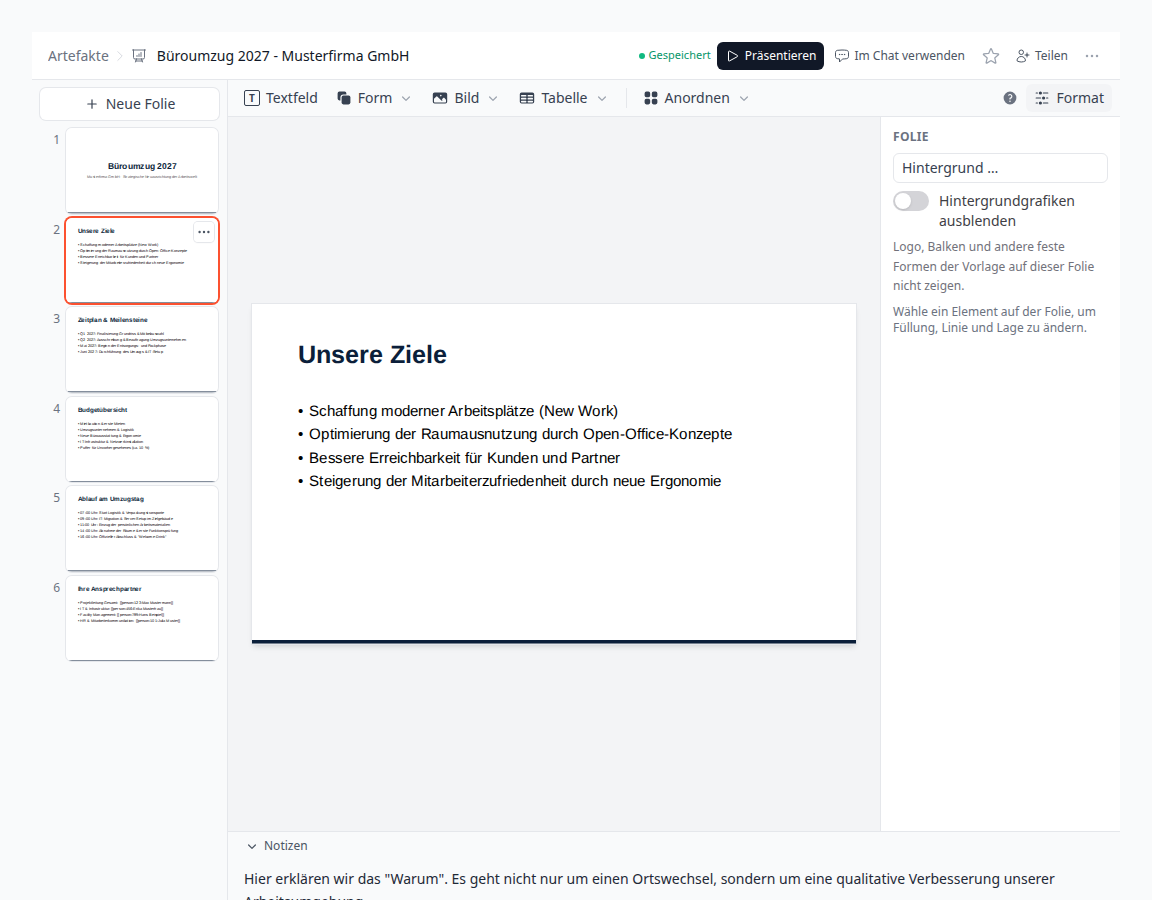
Der Editor: links die Folienleiste, oben die Werkzeuge, rechts das Format-Feld, unten die Notizen.
Textfeld – Text eingeben, Schrift, Größe, Farbe, Aufzählung und Ausrichtung in der Formatleiste ändern.
Form – Rechteck, Ellipse, Pfeile, Linien und weitere Formen. Linien und Pfeile docken an Formen an.
Bild – hochladen, aus deinen Dateien wählen oder aus dem Bilder-Bereich übernehmen. Über Format → Zuschneiden schneidest du ein Bild zu.
Tabelle – Größe im Raster wählen, Zeilen und Spalten später ergänzen oder löschen.
Elemente verschiebst du mit der Maus oder den Pfeiltasten (mit Umschalt in größeren Schritten). Beim Ziehen helfen Fanglinien, Elemente an der Folienmitte und an anderen Elementen auszurichten. Unter Anordnen findest du Ebenen, Ausrichten, Verteilen und Gruppieren.
Nützliche Tastenkürzel (alle mit ? abrufbar):
Kürzel | Wirkung |
|---|---|
Strg+D | Auswahl duplizieren |
Strg+C / Strg+V | kopieren und einfügen – auch auf eine andere Folie oder in eine andere Präsentation |
Strg+G / Strg+Umschalt+G | gruppieren / Gruppierung aufheben |
Strg+Z / Strg+Y | rückgängig / wiederholen |
Entf | Auswahl löschen |
Eingabe | Text des gewählten Elements bearbeiten |
Folienleiste
Links siehst du alle Folien. Du kannst sie per Ziehen umsortieren. Über das Menü (⋯) an einer Folie kannst du sie duplizieren, ausblenden (sie bleibt in der Datei, wird beim Präsentieren aber übersprungen), einen Abschnitt hier beginnen oder sie löschen. Mit Neue Folie wählst du ein Layout, zum Beispiel „Titel und Inhalt“ oder „Zwei Inhalte“.
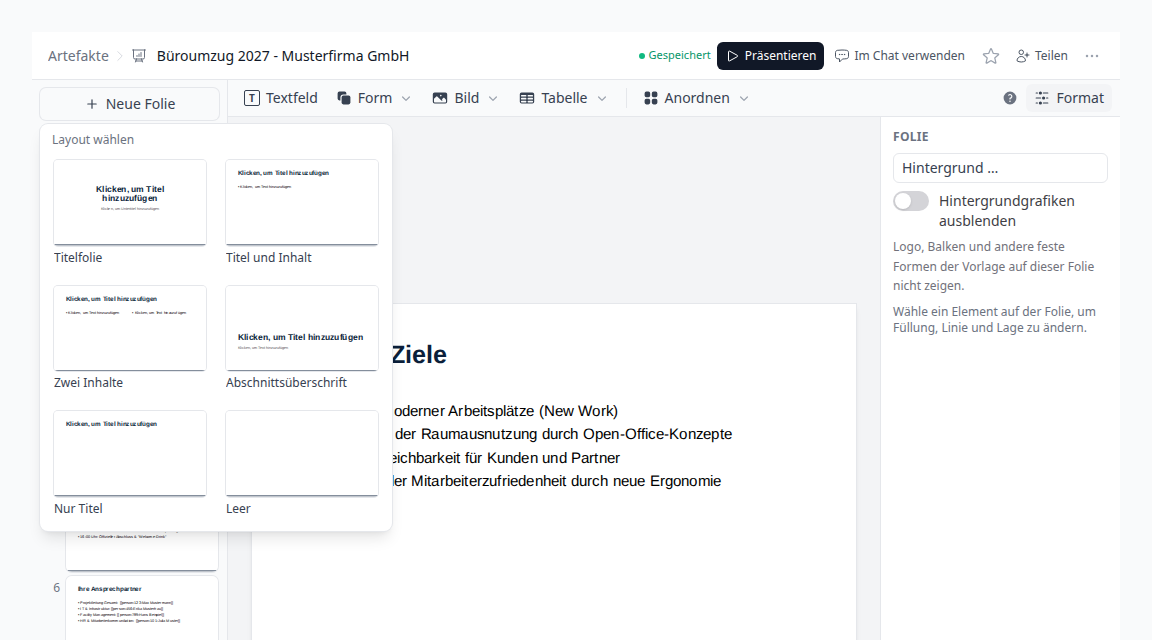
„Neue Folie“ zeigt die Layouts deiner Vorlage.
Unter der Folie schreibst du Notizen für dich als Vortragende oder Vortragenden.
Präsentieren
Präsentieren startet ab der aktuellen Folie im Vollbild. Mit den Pfeiltasten oder einem Klick blätterst du weiter, mit Esc beendest du. Ausgeblendete Folien werden übersprungen, Übergänge wie „Verblassen“ und „Schieben“ werden gezeigt. Im ⋯-Menü startest du mit Ab Anfang bei der ersten Folie.
Auf dem Handy kannst du Präsentationen ansehen, präsentieren und die Notizen lesen. Bearbeiten geht am Computer.
Firmenvorlage und Design
Owner und Admins laden unter Administration → Branding → Präsentationsvorlagen die PowerPoint-Vorlage der Firma hoch (.potx oder .pptx) und legen eine Vorlage als Standard fest. Neue Präsentationen übernehmen dann deren Master, Layouts, Farben, Schriften und Foliengröße. Ohne Vorlage gilt der Firmen-Look aus Farbe und Logo.
In einer offenen Präsentation wechselst du über ⋯ → Design wechseln auf eine andere Vorlage oder den Firmen-Look. Kasimir zeigt dir vorher eine Vorschau. Deine Texte und Bilder bleiben erhalten; Folien wandern auf das passende Layout der neuen Vorlage. Wurde die Vorlage inzwischen geändert, bietet Kasimir Design aktualisieren an.
Gemeinsam bearbeiten
Liegt die Präsentation in einem Projekt oder Team oder hast du sie geteilt, können mehrere Personen gleichzeitig arbeiten. Oben siehst du, wer gerade da ist. Was eine andere Person ausgewählt hat, erscheint mit einem farbigen Rahmen und ihrem Namen. Personen mit der Rolle Ansehen oder Kommentieren können die Präsentation öffnen und präsentieren, aber nicht ändern.
Mit Kasimir
Bitte Kasimir im Chat zum Beispiel um:
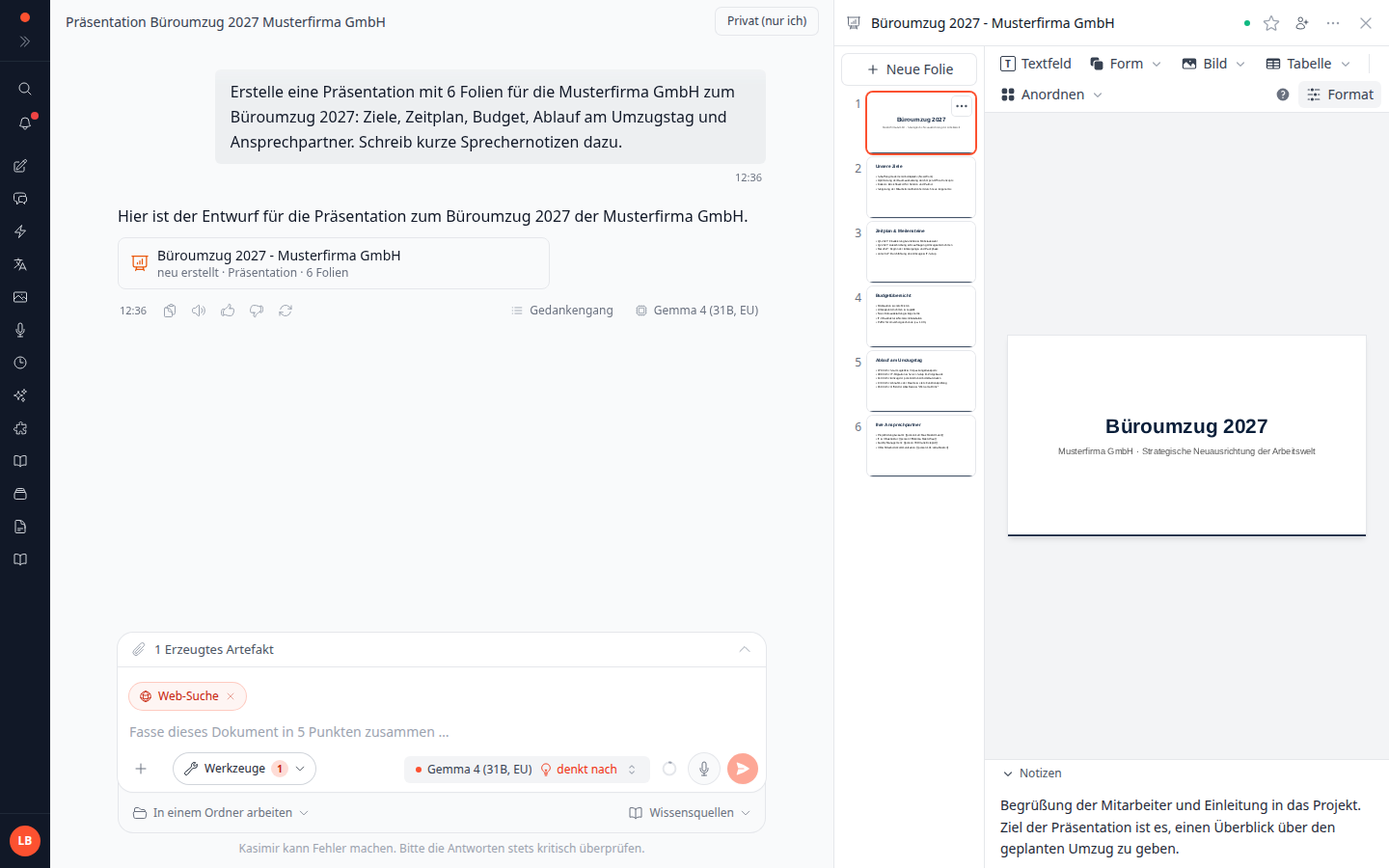
Kasimir legt die Präsentation im Chat an und öffnet sie daneben.
„Mach mir 8 Folien zum Projektstand aus der Besprechung von gestern“ (hänge die Besprechung oder Dokumente an),
„Füge nach Folie 2 eine Agenda ein“,
„Mach Folie 3 übersichtlicher“,
„Kürze alle Titel“.
Kasimir legt neue Präsentationen im Design deiner Firma an und nutzt deren Layouts. Ist eine Präsentation geöffnet, ändert Kasimir sie direkt; du siehst die Stellen mit einem Rahmen „Kasimir“. Ein Element, an dem du gerade arbeitest, lässt Kasimir in Ruhe und sagt dir das in der Antwort („Nicht geändert – gerade bearbeitet …“). Mit Änderungen verwerfen unter der Antwort nimmst du Kasimirs Änderungen zurück; was du seitdem selbst geändert hast, bleibt stehen. Kasimir beantwortet auch Fragen zum Inhalt und zu den Notizen deiner Präsentation.
PowerPoint öffnen
Mit der Kachel PowerPoint öffnen übernimmst du eine .pptx-Datei (bis 95 MB, bis 300 Folien). Nach dem Öffnen zeigt Kasimir eine Liste, was nicht oder nur vereinfacht übernommen werden konnte, zum Beispiel:
Diagramme und SmartArt-Grafiken werden als Bild gezeigt und bleiben für PowerPoint unverändert erhalten.
Videos, Makros und Verweise auf externe Dateien werden entfernt.
Schriften, die Kasimir nicht hat, werden durch eine ähnliche Schrift ersetzt; beim Herunterladen bleibt die ursprüngliche Schrift eingetragen.
Aus Sicherheitsgründen führt Kasimir in PowerPoint-Dateien nichts aus.
Herunterladen
Über ⋯ → Herunterladen erhältst du die Präsentation als PowerPoint (.pptx) oder PDF (eine Seite je sichtbarer Folie). Diagramme und andere übernommene PowerPoint-Inhalte stehen in der .pptx wieder als bearbeitbare Objekte. In PowerPoint kann die Darstellung minimal abweichen, etwa bei Zeilenumbrüchen mit Ersatzschriften.
Versionen
Kasimir speichert automatisch Versionen – nach einer Pause beim Bearbeiten und vor jeder Änderung durch Kasimir. Über ⋯ → Versionen siehst du jede Version mit Folienvorschau, kannst ihr einen Namen geben und sie wiederherstellen. Vor dem Wiederherstellen sichert Kasimir den aktuellen Stand als eigene Version.
Grenzen
bis 300 Folien, bis 300 Elemente je Folie
Bilder bis 15 MB, PowerPoint-Dateien bis 95 MB
Animationen werden beim Präsentieren nicht abgespielt (sie bleiben für PowerPoint erhalten)
Bearbeiten nur am Computer