Prompt-Bibliothek
Wiederkehrende Anweisungen als Vorlage speichern – privat, im Team oder im Projekt – und mit einem Klick im Chat verwenden.
In der Prompt-Bibliothek speichern Sie Anweisungen, die Sie immer wieder brauchen – etwa „Fasse dieses Protokoll in fünf Punkten zusammen“ oder eine Antwortvorlage für Kundenanfragen. Ein gespeicherter Prompt landet mit einem Klick im Eingabefeld des Chats; Platzhalter wie {{kunde}} fragt Kasimir vorher ab.
Wo Sie die Prompt-Bibliothek finden
Seitenleiste → Anpassen → Prompt-Bibliothek – hier legen Sie Prompts an, ordnen und verwalten sie.
Im Chat: im Eingabefeld auf + klicken und Prompt-Bibliothek wählen – der gewählte Prompt wird eingefügt.
Im Team oder Projekt: die Registerkarte Prompts zeigt die Prompts dieses Raums.
Wer einen Prompt sieht
Jeder Prompt liegt an genau einem Ort – wie Chats und Texte:
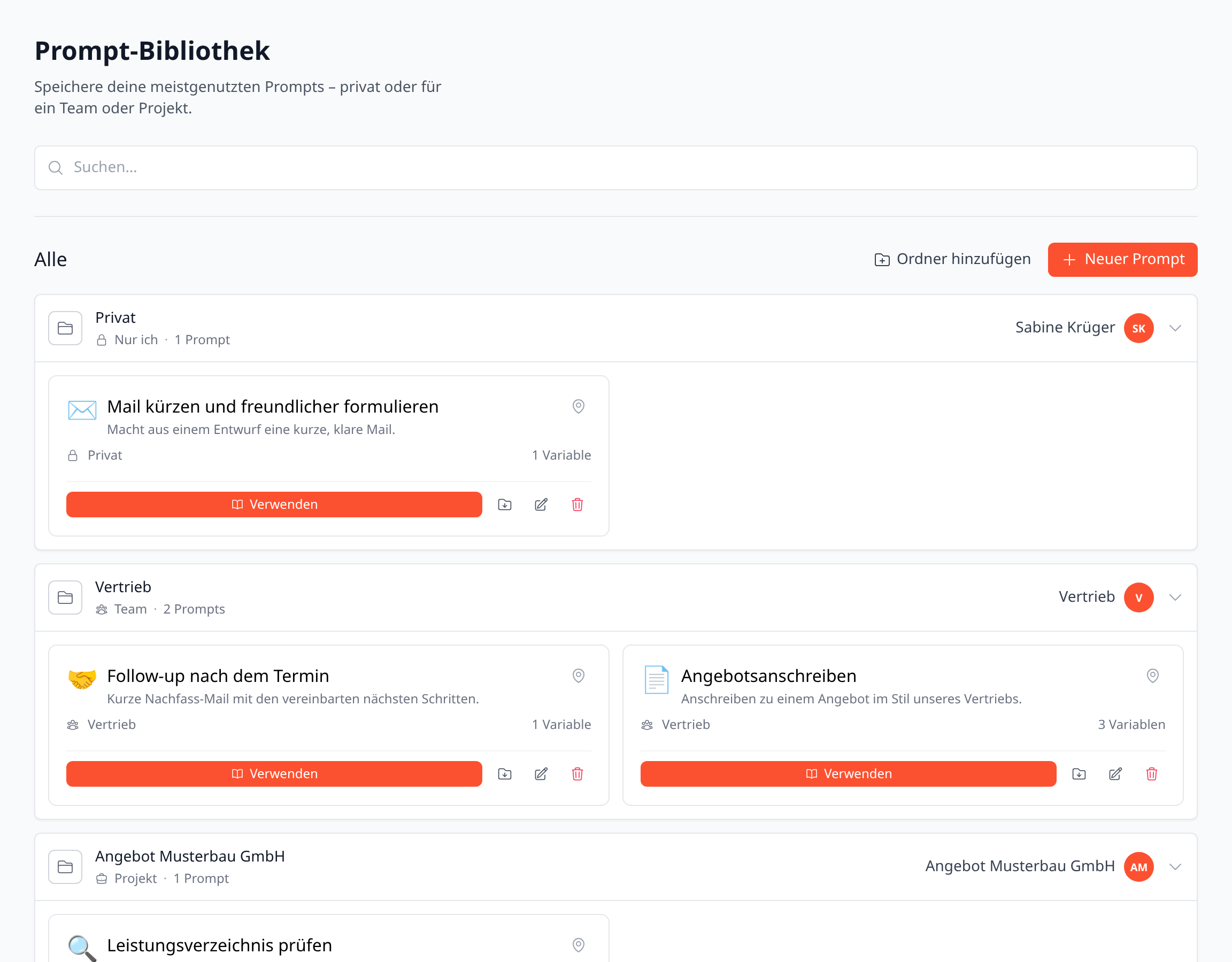
Die Prompt-Bibliothek: Abschnitte für Privat, je Team und je Projekt
Sichtbarkeit | Wer sieht und nutzt den Prompt |
|---|---|
Privat | Nur Sie. |
Team | Alle Mitglieder des gewählten Teams. |
Projekt | Alle Mitglieder des gewählten Projekts – auch, wer über das Heimteam des Projekts Zugang hat. |
Einen firmenweiten Prompt für alle Mitarbeitenden gibt es nicht mehr. Soll ein Prompt vielen Personen zur Verfügung stehen, legen Sie ihn in einem Team oder Projekt an, in dem diese Personen Mitglied sind.
Einen Prompt anlegen
Öffnen Sie die Prompt-Bibliothek und klicken Sie auf Neuer Prompt (oder in der Registerkarte Prompts eines Teams bzw. Projekts – dann ist der Raum schon gewählt).
Vergeben Sie einen Titel, optional ein Symbol und eine Beschreibung.
Wählen Sie unter Sichtbarkeit Privat, Team oder Projekt und – bei Team oder Projekt – den konkreten Raum.
Schreiben Sie den Prompt-Text. Platzhalter in doppelten geschweiften Klammern (z. B. {{thema}}) werden zu Eingabefeldern; rechts legen Sie fest, ob es ein Kurztext, ein längerer Text oder eine Auswahl ist.
Optional einen Ordner wählen und Speichern.
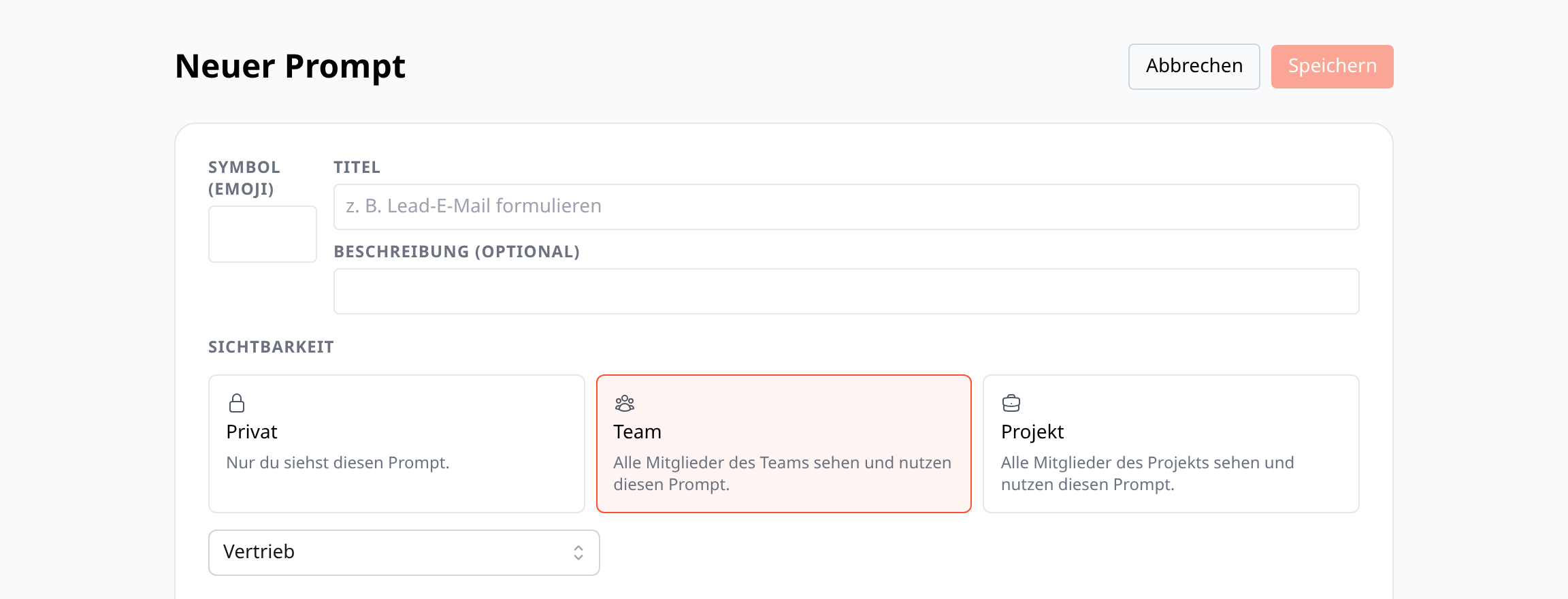
Beim Anlegen wählst du, wo der Prompt liegt: privat, in einem Team oder in einem Projekt
Einen Prompt verwenden
Klicken Sie auf Verwenden (in der Bibliothek) oder wählen Sie den Prompt im Chat über + → Prompt-Bibliothek. Hat der Prompt Platzhalter, fragt Kasimir die Werte in einem kurzen Formular ab und setzt sie ein. Im Chat eines Teams oder Projekts stehen die Prompts dieses Raums ganz oben.
Mit dem Stecknadel-Symbol pinnen Sie Prompts an, die Sie oft brauchen – sie erscheinen in der Auswahl im Chat zuerst. Angepinnte Prompts sind persönlich.
Wer einen Prompt ändern darf
Wer | Darf |
|---|---|
Ersteller:in | Den eigenen Prompt bearbeiten, verschieben und löschen – bei Team- und Projekt-Prompts, solange er oder sie Zugang zum Raum hat. |
Team: Bearbeitung und Leitung | Auch fremde Prompts des Teams bearbeiten und löschen. |
Projekt: Inhaber und Manager | Auch fremde Prompts des Projekts bearbeiten und löschen. |
Übrige Mitglieder | Prompts des Raums sehen, verwenden, anpinnen und eigene anlegen. |
Ein Team- oder Projekt-Prompt gehört dem Raum: Verlässt die Person, die ihn angelegt hat, das Team, bleibt der Prompt für die anderen erhalten. Wird ein Team oder Projekt gelöscht, verschwinden seine Prompts mit.
Ordner
Mit Ordner hinzufügen gruppieren Sie Prompts (privat oder für alle sichtbar). Ein Ordner ändert nicht, wer einen Prompt sieht – das bestimmt allein die Sichtbarkeit des Prompts. Liegt ein Team-Prompt in einem Ordner, den Sie nicht sehen, finden Sie ihn im Abschnitt seines Teams.