Chat
Der Multi-LLM-Chat von Kasimir: DSGVO-konform mit mehreren Sprachmodellen schreiben, Dateien analysieren, Web durchsuchen, Wissen und Tools einbinden.
Der Chat ist das Herzstück von Kasimir: ein Gesprächsfenster, in dem du mit verschiedenen KI-Sprachmodellen arbeitest – Texte schreiben und umformulieren, Dokumente zusammenfassen, das Web durchsuchen, Datenbanken abfragen, Diagramme erzeugen und vieles mehr. Alles läuft DSGVO-konform; das Standardmodell wird auf Kasimir-eigenen Servern in der EU betrieben. Dieser Artikel erklärt jede Funktion genau so, wie sie sich im Produkt verhält.
Was der Chat kann
Mit mehreren LLMs sprechen und das Modell jederzeit wechseln
Dateien anhängen (PDF, Word, Excel, PowerPoint, Bilder u. a.) – der Text wird automatisch extrahiert und gelesen
Das Web durchsuchen und einzelne Seiten lesen lassen
Firmenwissen (hochgeladene Dokumente), Datenbanken und verbundene Dienste (Microsoft 365, Google Workspace …) einbinden
Diagramme und einfache interaktive 3D-Szenen direkt im Chat erzeugen
Per Diktat (Mikrofon) sprechen statt tippen
Agenten (vordefinierte Personas) ansprechen und kombinieren
Antworten vorlesen lassen, kopieren, teilen und bewerten
Einen Chat starten
Klicke in der Seitenleiste auf Neuer Chat. Du landest auf dem Startbildschirm mit einer persönlichen Begrüßung und Beispiel-Fragen.
Tippe deine Frage in das Eingabefeld – oder klicke eine der Beispielkarten (
Fasse mir die wichtigsten Punkte…,Entwirf eine Antwort-Mail…usw.), um sie als Entwurf zu übernehmen.Drücke
Enteroder den orangefarbenen Senden-Knopf. Mit der ersten Nachricht wird automatisch eine Unterhaltung angelegt und ein Titel daraus abgeleitet.
Enter sendet die Nachricht. Für einen Zeilenumbruch innerhalb der Nachricht nutze Umschalt+Enter.

Das Eingabefeld (Composer)
Unter dem Textfeld findest du eine kompakte Werkzeugleiste:
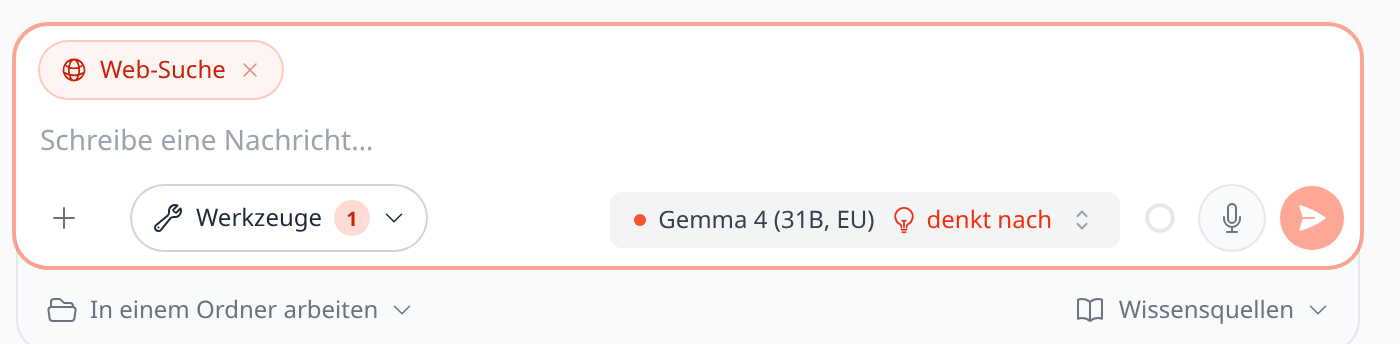
Das Eingabefeld mit Werkzeugen, Modellwahl und darunter der Wissensleiste
Das „+"-Menü
Über das +-Symbol erreichst du drei Aktionen:
Datei hochladen– hängt ein Dokument oder Bild an diese Nachricht an.Workflows– startet einen vordefinierten, mehrstufigen Workflow.Prompt-Bibliothek– fügt eine gespeicherte Vorlage in das Eingabefeld ein; im Team- oder Projekt-Chat stehen die Prompts dieses Raums oben.
Werkzeuge
Über Werkzeuge (Schraubenschlüssel-Symbol) schaltest du pro Chat zusätzliche Fähigkeiten ein. Eingeschaltete Werkzeuge erscheinen als entfernbare Chips über dem Eingabefeld; die Zahl am Knopf zeigt, wie viele an sind.
Werkzeug | Was es tut |
|---|---|
| Erlaubt dem Modell, das Internet zu durchsuchen und Seiten zu lesen. Gibt deine Organisation „Nur Firmenwissen“ vor, ist der Schalter gesperrt. |
| Schaltet die Python-Sandbox frei (z. B. zur Auswertung angehängter CSV-/Excel-Dateien) |
| Erzeugt ein Bild aus deiner Beschreibung (nur, wenn deine Organisation den Bildgenerator erlaubt) |
| Lässt die Antwort als Diagramm zeichnen |
| Hinweis auf die geladenen Skills (Verwaltung unter |
Wissensquellen
In der Leiste unter dem Eingabefeld steht alles, woraus Kasimir in diesem Chat antwortet: links In einem Ordner arbeiten, in der Mitte die eingeschalteten Quellen als Chips (jede mit eigenem ×), rechts das Menü Wissensquellen.
Im Projekt- und Team-Chat steht links statt In einem Ordner arbeiten der Name des Projekts bzw. Teams. Das Menü dahinter zeigt, womit der Raum verbunden ist: Ordner mit Stand, hochgeladene Dateien (für diesen Chat abschaltbar), Notizbuch und firmenweite Ordner. Alles davon bezieht Kasimir automatisch ein. Einen zusätzlichen Ordner nur für diesen Chat wählst du unten in diesem Menü – das geht dort nur über eine Firmenverbindung, also nur für Owner und Admins.
Quelle | Was sie tut |
|---|---|
| Bezieht fertig verarbeitete Dokumente als durchsuchbares Wissen ein – im privaten Chat die firmenweiten und deine eigenen privaten Dokumente, im Projekt- und Team-Chat die firmenweiten (die Dateien des Raums sind dort ohnehin dabei). Team- und Projektdokumente nutzt du im Chat des jeweiligen Teams oder Projekts. |
| Je verbundener Integration ein Schalter (z. B. OneDrive, Outlook, Nextcloud). Ist eine Verbindung gestört, steht das hier samt „Neu verbinden“ bzw. einem Knopf, der die zuständige Person informiert – und am Knopf „Wissensquellen“ erscheint ein gelber Punkt. |
| Je verbundener Datenbank ein Schalter – eingeschaltete kann Kasimir lesend abfragen |
| Ordner, die für diesen Chat freigegeben sind, und das Notizbuch – mit Stand und Störungen |
Werkzeuge und Quellen sind bewusst opt-in: Ein Dienst steuert nur dann etwas bei, wenn du ihn für diesen Chat eingeschaltet hast. So weißt du immer, worauf der Chat gerade zugreifen darf.
Der „@"-Kontext-Picker
Tippe @ im Eingabefeld, um eine Auswahl zu öffnen. Die Treffer sind nach Kategorie gruppiert:
Integrationen – aktiviert eine verbundene Quelle für diesen Chat.
Ordner – wählt alle Dokumente eines Dokumentordners als Wissen aus.
Agenten – fügt eine Persona als farbige Pille mitten in den Satz ein; diese eine Nachricht wird dann von diesem Agenten beantwortet.
Dateien – fügt den Dateinamen als
@Dateinameals Textverweis ein.
Bei mehreren Agenten-Erwähnungen in derselben Nachricht gewinnt die letzte (v1). Ein dezenter Hinweis erscheint, wenn eine vorherige Erwähnung ersetzt wird.
Diktieren statt tippen
Das Mikrofon-Symbol startet die Sprachaufnahme. Während der Aufnahme ersetzt eine Live-Wellenform die Werkzeugleiste; ein erneuter Klick beendet sie, der Text wird transkribiert und an der Cursorposition eingefügt. Du benötigst dafür die Mikrofon-Freigabe deines Browsers.
Das Modell wählen
Rechts in der Werkzeugleiste steht der Modell-Picker. Beim Aufklappen erscheint eine Liste mit einem Abzeichen je Modell, das zeigt, wo es läuft:
Eigene Server(grün) – läuft auf Kasimir-eigenen Servern in Deutschland.EU-Cloud(grau) – wird bei einem Cloud-Anbieter in der EU verarbeitet.Nicht-EU(gelb) – Daten verlassen die EU; nur verfügbar, wenn deine Organisation das ausdrücklich erlaubt hat.
Fährst du mit der Maus über ein Modell, öffnet sich (am Desktop) eine Detail-Karte mit Kontext-Größe, Bildverständnis (Vision ja/nein) und der genauen Datenverarbeitung:
Auf Kasimir-eigenen Servern in der EU (das souveräne Standardmodell)
In der EU via Azure AI Foundry (Microsoft)
Außerhalb der EU – Daten verlassen die EU
Ganz unten im Modellmenü schaltest du Nachdenken ein oder aus: Das Modell überlegt dann länger, bevor es antwortet. Ist es an, steht am Modell-Knopf „denkt nach“. Kann ein Modell das nicht, ist der Schalter gesperrt.

Wählst du ein Modell, das nicht auf Kasimir-eigenen Servern läuft, erscheint unter dem Eingabefeld ein dezenter Hinweis (bei Nicht-EU-Modellen in Gelb). Dein zuletzt gewähltes Modell wird gemerkt. Modelle unter Bald verfügbar sind nur eine Vorschau und nicht auswählbar.
Nur Modelle mit Bildverständnis: ja können Bilder und Plan-Skizzen wirklich sehen. Angehängte PDFs gehen bei diesen Modellen zusätzlich als Bilder einzelner Seiten mit – so viele, wie das Modell je Anfrage annimmt: zuerst die Seiten, die du in der Nachricht nennst („prüfe Seite 2“), danach ab Seite 1. So werden Markierungen und Zeichnungen erkannt.
Dateien anhängen
Du kannst Dateien per + → Datei hochladen, per Drag & Drop direkt auf das Eingabefeld oder durch Einfügen (z. B. eines Screenshots) hinzufügen. Datei hochladen öffnet einen Dialog mit den Reitern Im Chat, Hochladen, Microsoft 365, Google Workspace und Besprechung; im Projekt-Chat kommt Im Projekt dazu, im Team-Chat Im Team.
Maximale Größe: 25 MB pro Datei.
Unterstützte Formate: PDF, Word (DOC/DOCX), Excel (XLS/XLSX), PowerPoint (PPT/PPTX), OpenDocument (ODT/ODS/ODP), RTF, TXT, Markdown, CSV, HTML, XML, JSON, GAEB-Leistungsverzeichnisse, E-Mails (EML/MSG), CAD-Zeichnungen (DXF/DWG) sowie Bilder (PNG, JPEG, WEBP, HEIC).
Inhaltsprüfung: Programmdateien und Dateien, deren Inhalt nicht zur Endung passt, werden abgelehnt.
Kasimir extrahiert den Text automatisch und stellt ihn dem Modell zur Verfügung – auch über mehrere Folgenachrichten hinweg. Sehr große Anhänge werden nicht komplett mitgeschickt, sondern intelligent durchsucht (RAG), damit das Kontextfenster nicht überläuft.
Werden Anhänge noch gelesen (z. B. bei der Texterkennung eines Scans), wartet die Antwort, bis sie fertig sind. Dabei steht dort „Warte, bis deine Dateien gelesen sind“ bzw. „Texterkennung · Seite x von y“. Mit Jetzt mit dem Vorhandenen antworten antwortet Kasimir sofort; was dann noch fehlt, nennt ein Hinweis an der Antwort – mit Jetzt erneut beantworten.
Angehängte Bilder werden bei bildfähigen Modellen direkt als Bild gezeigt. Doppelte Uploads (gleicher Name + Inhalt) werden automatisch erkannt und nur einmal eingebunden.
Senden, abbrechen und die Sicherheits-Dialoge
Bevor die Nachricht wirklich rausgeht, können zwei Dialoge erscheinen:
Web-Suche vorgeschlagen – Ist die Web-Suche aus, sieht die Frage aber nach aktuellen Informationen (Preise, Produkte, Fakten, Quellen) aus, fragt Kasimir nach:
Websuche aktivieren & senden,Ohne Websuche sendenoderAbbrechen.Kontextfenster fast voll – Würde die Nachricht das Limit des Modells sprengen, kannst du wählen:
Komprimieren & senden(älteren Verlauf zusammenfassen),Trotzdem sendenoder Abbrechen.
Während die Antwort streamt, wird der Senden- zum Stopp-Knopf – ein Klick bricht die laufende Antwort ab. Du kannst die nächste Nachricht bereits tippen, während noch gestreamt wird.
Während der Antwort
Die Antwort erscheint Wort für Wort. Je nach Aufgabe siehst du dabei zusätzlich:
Gedankengang – bei „denkenden" Modellen ein ein-/ausklappbarer Bereich (
Gedankengang anzeigen).Werkzeug-Schritte – eine Zeile mit dem aktuellen Schritt (z. B. „Suche im Web…“), der Zahl der Schritte und der gefundenen Quellen; die ganze Liste öffnest du nach der Antwort über Schritte.
Diagramme und 3D-Szenen, die das Modell direkt einbettet.
Indizierungs-Fortschritt, wenn eine große Wissensbibliothek erstmals für die Suche vorbereitet wird.
Artefakte (z. B. Texte), die als Karte erscheinen und im Editor in der Seitenleiste geöffnet werden.
Unter der fertigen Antwort stehen drei Schalter: n Quellen öffnet die Liste der zitierten Stellen, Schritte die genutzten Werkzeuge und der Modellname die Details zur Antwort. Dort zeigt die Zeile Dokumente, wie Dokumente einbezogen wurden: Vollkontext, Relevante Abschnitte, Hybrid oder Live-Ordner.
Aktionen an einer Nachricht
Fährst du mit der Maus über eine Antwort, erscheint eine Aktionsleiste:
Kopieren– kopiert den Antworttext.Vorlesen– liest die Antwort per Sprachausgabe vor (erneuter Klick stoppt).Teilen– über das native Teilen-Menü deines Geräts (sofern verfügbar).Hilfreich/Nicht hilfreich(👍/👎) – mit optionalem Detail-Dialog (Kategorie + Kommentar). Das Feedback bleibt innerhalb deines Unternehmens.Antwort neu generieren– führt die vorausgehende Frage erneut aus.
Eigene Nachrichten kannst du bearbeiten: über das Stift-Symbol änderst du den Text und sendest mit Speichern & neu generieren neu – die ursprüngliche Antwort (und alles danach) wird dabei ersetzt.
Jede Nachricht trägt ihre Uhrzeit, zwischen zwei Tagen steht ein Datumstrenner. Ein Klick auf die Uhrzeit zeigt Datum und Uhrzeit ausführlich, bei Antworten zusätzlich „Antwort nach …“.
Das Kontext-Meter
Neben dem Modell-Picker (am Desktop) zeigt ein kleiner Balken, wie voll das Kontextfenster ist. Per Klick öffnet sich eine Aufschlüsselung nach Verlauf, Dokumente, System, Tools, Antwort, Entwurf und Frei. Dort kannst du auch den älteren Verlauf mit Jetzt zusammenfassen manuell komprimieren – deine Anhänge und die jüngsten Nachrichten bleiben dabei immer erhalten.
Wird ein Chat sehr lang, hilft das Zusammenfassen, Platz zu schaffen, ohne den roten Faden zu verlieren. Alternativ einfach einen neuen Chat starten.
Chats verwalten
Jede Unterhaltung lässt sich über das Aktionsmenü in der Liste organisieren:
Umbenennen(auch per Klick auf den Titel oben)Anheften/LoslösenZu Projekt hinzufügen/Aus Projekt entfernenTeilen– erzeugt einen schreibgeschützten, öffentlichen Link mit einer Momentaufnahme des Chats (nur bei privaten Chats; Projekt- und Team-Chats lassen sich nicht teilen)Löschen
Frühere Unterhaltungen findest du über die Suche: das Lupen-Symbol oben in der Seitenleiste oder ⌘K bzw. Strg+K.
Ein geteilter Link zeigt eine Momentaufnahme der bisherigen Nachrichten. Spätere Nachrichten sind darin nicht enthalten, und jede Person mit dem Link kann die Momentaufnahme sehen.
Projekt- und Team-Chats
Über die Raumwahl in der Kopfzeile des Chats legst du einen Chat privat, in ein Projekt oder in ein Team (in ein Projekt geht es auch über Zu Projekt hinzufügen im Menü). Liegt er in einem Projekt oder Team, sehen ihn alle Mitglieder. Dann gibt es zusätzlich:
Anwesenheit – kleine Avatare zeigen, wer den Chat gerade ebenfalls geöffnet hat.
Live-Sync – neue Nachrichten von Teammitgliedern erscheinen automatisch.
Projekt-Anweisungen – die Anweisungen des Projekts fließen in jede Antwort ein, ebenso Notizbuch-Seiten des Projekts mit „In jeder Antwort berücksichtigen“.
Dateien des Raums – hochgeladene Dateien und verbundene Ordner des Projekts bzw. Teams bezieht Kasimir automatisch ein.
Agenten im Chat
Du kannst einem Chat Agenten (Personas) zuordnen. Sie erscheinen als Badges in der Kopfzeile und lassen sich dort wieder entfernen. Über @ adressierst du eine einzelne Nachricht gezielt an einen Agenten, der dann mit seinem eigenen System-Prompt, Modell, Wissen und seinen Werkzeugen antwortet.
Budget & Grenzen
Monatsbudget: Hat deine Organisation eine Obergrenze gesetzt, erscheint ab 90 % eine Warnung; bei Erreichen wird das Senden blockiert.
Tempo-Limit: Wer sehr viele Nachrichten in kurzer Zeit sendet, wird kurz gebremst.
Nachrichtenlänge: bis 50 000 Zeichen pro Nachricht.
Bewusste Einschränkungen (Stand v1)
Pro Nachricht gewinnt bei mehreren Agenten-Erwähnungen die letzte.
Die Web-Suche ist gesperrt, wenn eure Organisation „Nur Firmenwissen“ vorgibt.
PDF-„Sehen“ funktioniert nur bei bildfähigen Modellen und nur für so viele Seiten, wie das Modell je Anfrage annimmt.
Das Kontext-Meter wird nur am Desktop angezeigt.
Modelle unter
Bald verfügbarsind reine Vorschau und nicht nutzbar.
Diagramme zeichnen lassen
Bitte Kasimir im Chat, einen Sachverhalt zu zeichnen („Zeichne den Freigabeprozess als Flussdiagramm“) — die Antwort enthält ein fertig gerendertes Diagramm statt Quelltext. Du kannst hineinzoomen, es im Vollbild ansehen, als PNG, SVG oder Mermaid-Datei herunterladen oder es per Als Artefakt öffnen zum Bearbeiten in ein Artefakt übernehmen.
Mehr dazu: Diagramme.