Teams
Feste Arbeitsräume für Gruppen im Unternehmen: gemeinsame Chats, Texte, Prompts, Dateien und Notizbuch, Team-Rollen und Projekte mit Heimteam.
Ein Team ist ein fester Arbeitsraum für eine Gruppe im Unternehmen – etwa Vertrieb, Buchhaltung oder Entwicklung. Alles, was im Team liegt, sehen und nutzen alle Teammitglieder: Chats, Texte, Prompts, Dateien, Besprechungen, Notizbuch-Seiten sowie geteilte Agenten und Workflows. Projekte können einem Team zugeordnet sein; dann gehört das ganze Team automatisch dazu.
Ein Team anlegen
Teams legen Inhaber und Administratoren unter Administration → Teams an. Wer das Team anlegt, wird automatisch dessen Leitung. Dort fügen sie auch Mitglieder hinzu; jede Person im Team ist bereits Mitglied des Unternehmens.
Die Teamseite
Ihre Teams finden Sie in der Seitenleiste unter Teams. Ein Klick öffnet die Teamseite mit diesen Registerkarten:
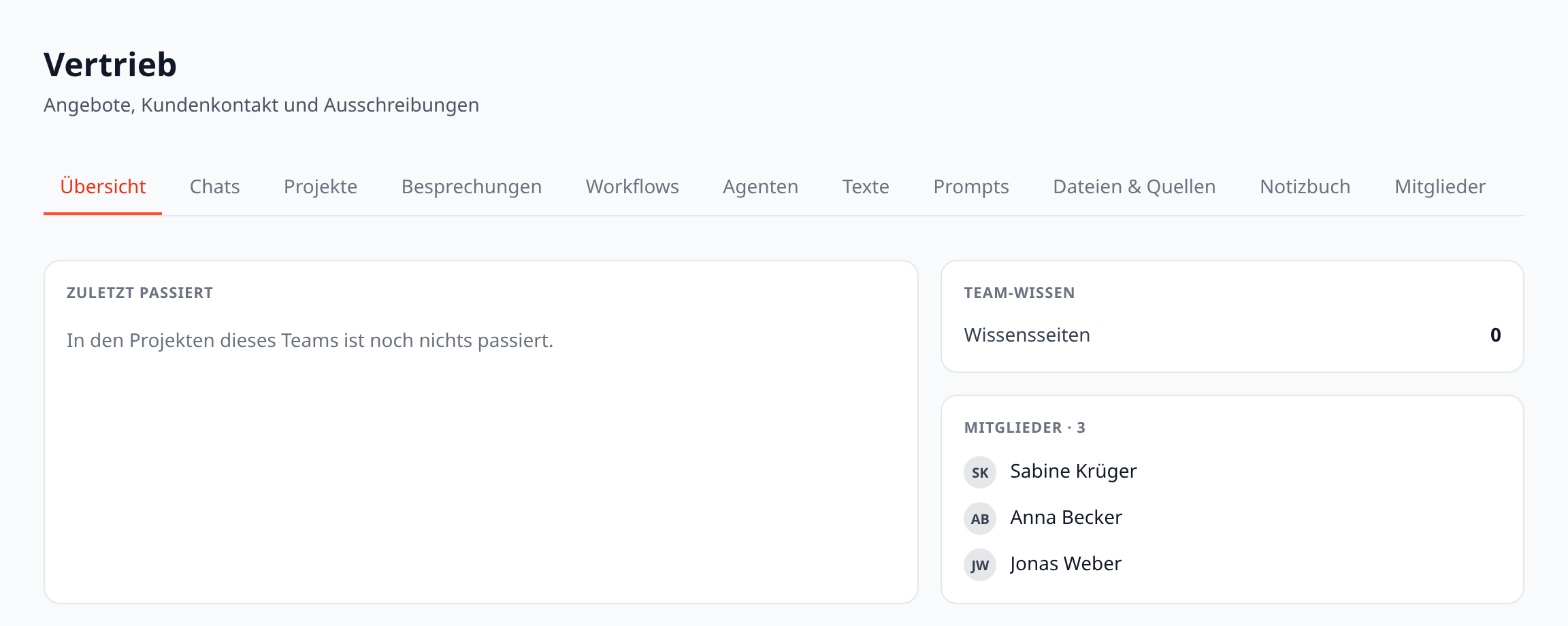
Die Teamseite mit ihren Tabs
Registerkarte | Inhalt |
|---|---|
Übersicht | Team-Wissen (Wissensseiten, davon „In jeder Antwort“) und was zuletzt in den Projekten des Teams passiert ist |
Chats | Team-Chats: alle Mitglieder lesen mit und können weiterschreiben |
Projekte | Projekte mit diesem Team als Heimteam |
Besprechungen | Dem Team zugeordnete Besprechungen |
Workflows | Mit dem Team geteilte Workflows |
Agenten | Mit dem Team geteilte Agenten |
Texte | Texte des Teams – alle lesen live mit, schreiben kann, wer den Text angelegt hat |
Prompts | Prompts des Teams (Prompt-Bibliothek) |
Dateien & Quellen | Team-Dateien und verbundene Team-Ordner |
Notizbuch | Notizbuch-Seiten des Teams |
Mitglieder | Mitglieder und ihre Team-Rollen |
Inhalte eines Teams sehen nur Teammitglieder. Inhaber und Administratoren ohne Mitgliedschaft sehen die Struktur und verwalten das Team (Mitglieder, Rollen, Name, löschen), aber nicht seine Inhalte.
Rollen im Team
Rolle | Darf |
|---|---|
Mitglied | Team-Inhalte sehen und nutzen, eigene Chats, Texte, Prompts und Dateien anlegen, Notizbuch-Seiten des Teams bearbeiten |
Bearbeitung | zusätzlich fremde Dateien, Besprechungen, Chats und Prompts des Teams ändern und entfernen |
Leitung | zusätzlich Mitglieder hinzufügen und entfernen, Rollen vergeben, Team umbenennen und löschen; in den Projekten des Teams wie ein Projekt-Manager |
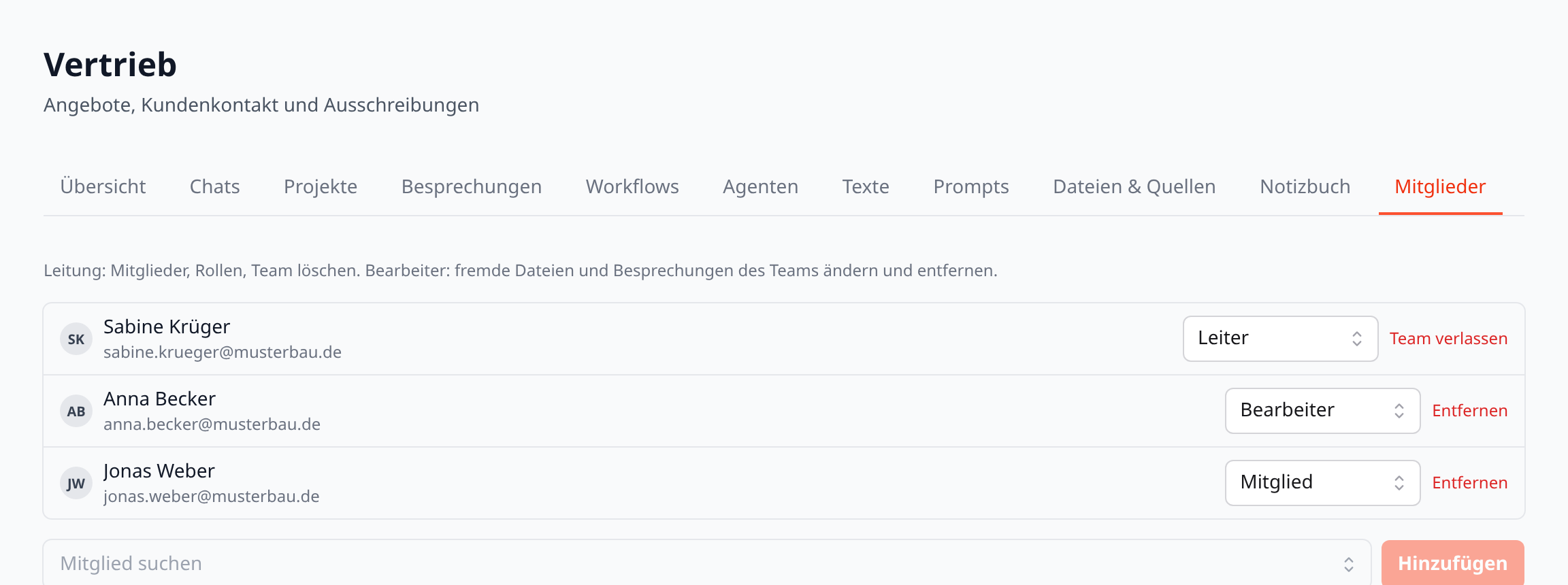
Rollen im Team: Leitung, Bearbeiter, Mitglied
Ein Team braucht immer mindestens eine Leitung: Die letzte Leitung kann weder austreten noch herabgestuft werden.
Inhalte ins Team bringen
Chats und Texte: In der Kopfzeile eines Chats bzw. Textes wählen Sie den Raum (privat, ein Projekt oder ein Team). Ein Team-Chat bezieht die Dateien und Ordner des Teams automatisch ein; Firmenwissen kommt über Wissensquellen dazu.
Prompts: beim Anlegen die Sichtbarkeit „Team“ wählen.
Agenten und Workflows: über Teilen an das Team freigeben (bei Team-Freigaben braucht es das passende Recht unter Rollen und Rechte).
Ordner: Einen Cloud-Ordner mit dem Team verbinden Inhaber und Administratoren.
Projekte: Ein Projekt mit Heimteam steht automatisch allen Teammitgliedern offen.
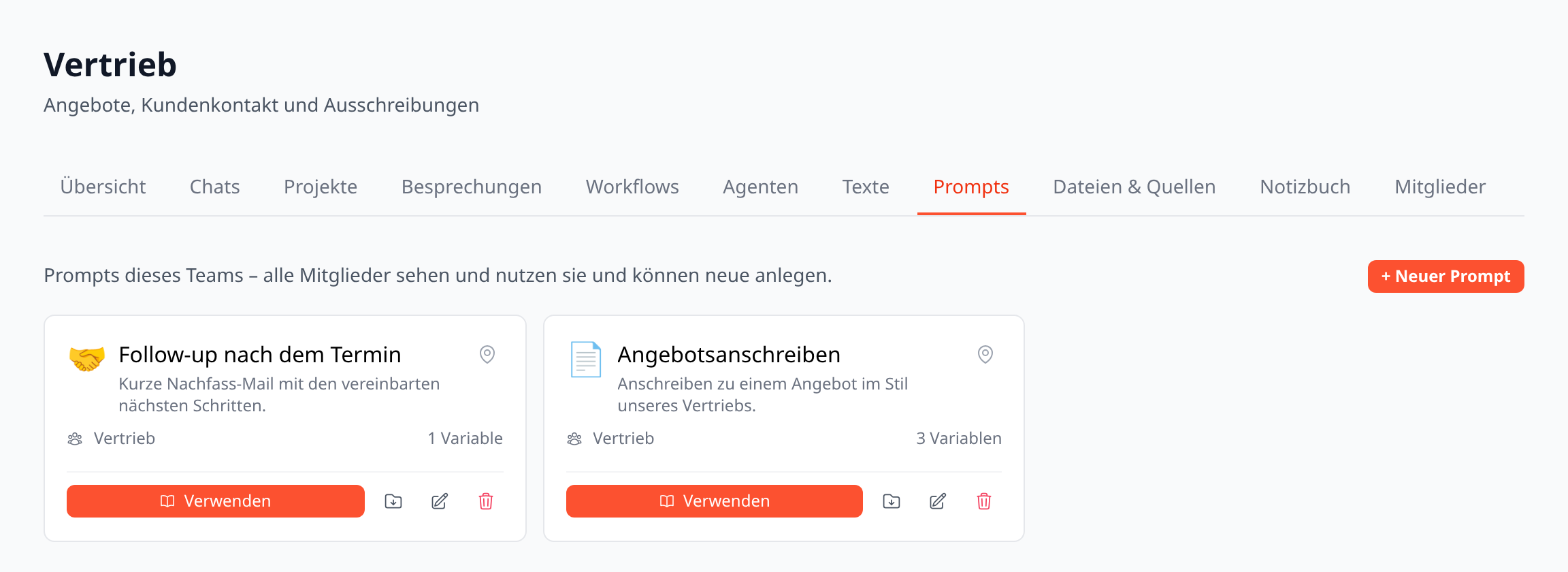
Der Tab „Prompts“ zeigt die Prompts des Teams
Ein Team löschen
Die Leitung sowie Inhaber und Administratoren löschen ein Team auf der Teamseite. Dabei werden Mitgliedschaften, Team-Chats und -Texte, Team-Prompts, Team-Dateien und die Quellen der Team-Ordner entfernt. Notizbuch-Seiten des Teams können Sie vorher in Ihren persönlichen Bereich übernehmen oder mitlöschen. Besprechungen bleiben bei der Person, die sie aufgenommen hat.