Projekte
Geteilte Arbeitsräume für ein Vorhaben: Chats, Dateien, Besprechungen, Artefakte, Prompts, Notizbuch und Projekt-Anweisungen – mit Rollen und optionalem Heimteam.
Projekte sind geteilte Arbeitsräume für ein Vorhaben – etwa einen Umzug, ein Kundenprojekt oder eine Ausschreibung. Ein Projekt bündelt Chats, Dateien, Besprechungen, Artefakte, Prompts, Notizbuch-Seiten und Projekt-Anweisungen an einem Ort und macht sie für alle Projektmitglieder sichtbar. Projekte sind optional: Wer nichts zuordnet, arbeitet wie gewohnt privat.
Ein Projekt erweitert den Zugriff bewusst: Nur was du dem Projekt zuordnest, sehen die Mitglieder. Private Inhalte werden nicht automatisch geteilt.
Ein Projekt anlegen
In der Seitenleiste neben Projekte auf + klicken.
Namen vergeben, optional eine Beschreibung und ein Home-Team.
Mit Projekt anlegen bestätigen. Du wirst Inhaber des Projekts.
Projekte anlegen dürfen alle, denen das Recht „Projekte erstellen“ zusteht (standardmäßig alle Mitglieder, siehe Rollen und Rechte).
Die Projektseite
Oben stehen Name, Beschreibung und – falls zugeordnet – das Heimteam, rechts Mitglieder verwalten bzw. Mitglieder ansehen und Projekt löschen (nur Inhaber) oder Projekt verlassen. Darunter die Registerkarten; die aktive Karte steht in der Adresse (?tab=…), sodass sich Links auf eine Ansicht teilen lassen.
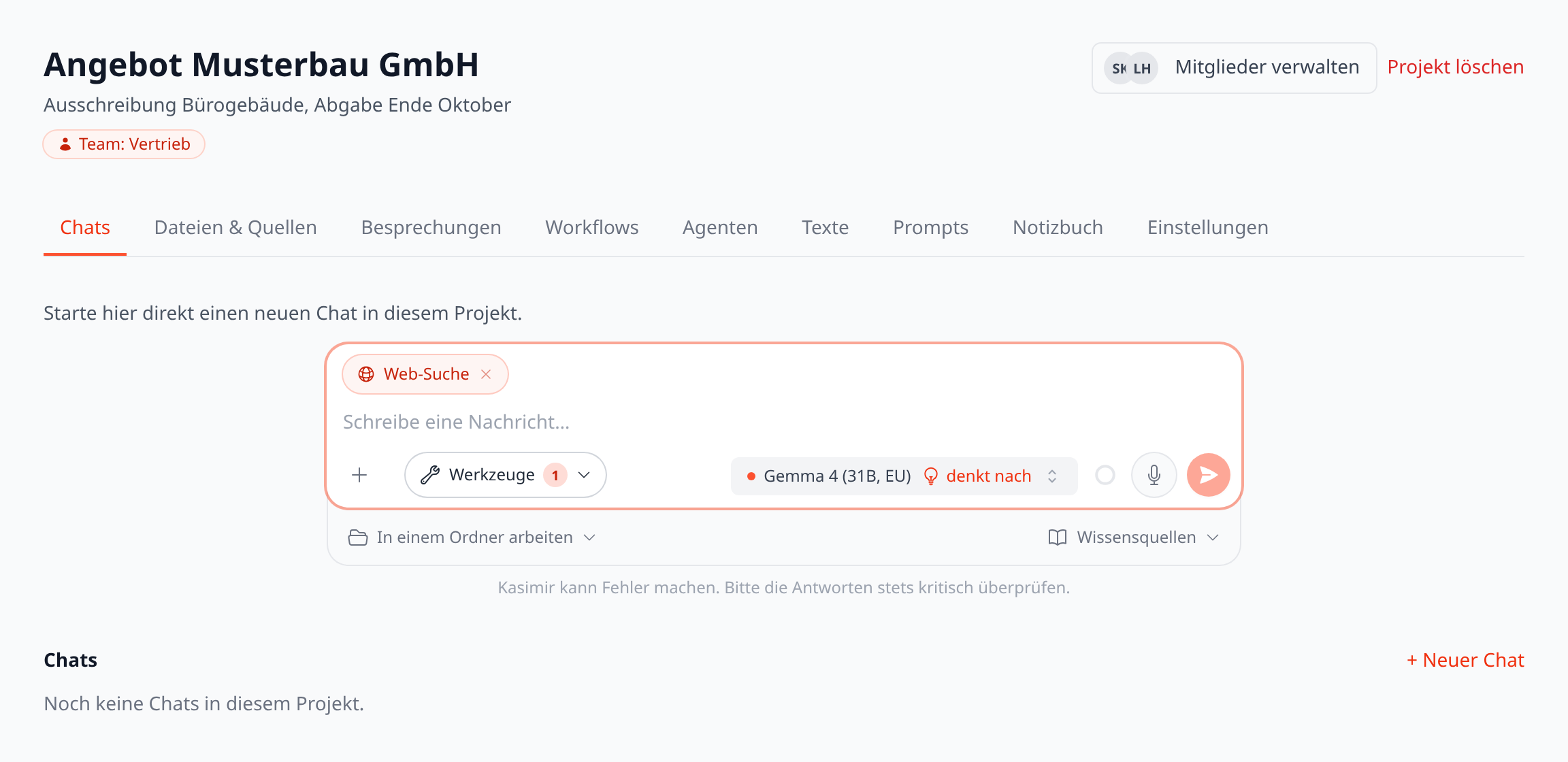
Die Projektseite mit Heimteam, Tabs und Chat-Eingabe
Registerkarte | Inhalt |
|---|---|
Chats | Projekt-Chats: alle Mitglieder lesen mit und können weiterschreiben. Oben startest du direkt einen neuen Chat im Projekt. |
Dateien & Quellen | Projekt-Dateien hochladen oder als Text einfügen, Cloud-Ordner mit dem Projekt verbinden. |
Besprechungen | Dem Projekt zugeordnete Besprechungen mit Transkript und Auswertung. |
Workflows | Mit dem Projekt geteilte Workflows. |
Agenten | Mit dem Projekt geteilte Agenten. |
Artefakte | Artefakte des Projekts – alle lesen live mit, schreiben kann, wer das Artefakt angelegt hat. |
Prompts | Prompts des Projekts (Prompt-Bibliothek). |
Notizbuch | Notizbuch-Seiten des Projekts; Seiten mit „In jeder Antwort berücksichtigen“ fließen in jeden Projekt-Chat ein. |
Mitglieder | Mitglieder des Projekts und ihre Rollen; wer über das Heimteam Zugang hat, steht oben (nur zur Ansicht). |
Einstellungen | Projekt-Anweisungen, Dokumenten-Kontext und Home-Team (Inhaber und Manager). |
Projekt-Chats
In Projekt-Chats gelten zusätzlich die Projekt-Anweisungen und die Notizbuch-Seiten des Projekts mit „In jeder Antwort berücksichtigen“. Die Dateien des Projekts – hochgeladene Dateien und verbundene Ordner – bezieht Kasimir automatisch ein. Links in der Leiste unter dem Eingabefeld steht dafür der Projektname: Ein Klick zeigt, welche Ordner und Dateien verbunden sind, und dort lassen sich die hochgeladenen Dateien für einen einzelnen Chat abschalten. Firmenweite Dateien schaltest du bei Bedarf über Wissensquellen → Firmenwissen zu. Bestehende Chats verschiebst du über das Menü des Chats (Zu Projekt hinzufügen), per Ziehen auf das Projekt oder über die Raum-Auswahl in der Kopfzeile.
Einstellungen
Projekt-Anweisungen – Tonfall, Fachbegriffe, häufige Aufgaben; werden jedem Projekt-Chat als Dauer-Kontext mitgegeben.
Dokumenten-Kontext – wie Projekt-Dateien in die Antworten kommen: Automatisch entscheiden (empfohlen), In die Tiefe gehen (alles vollständig) oder Nur Relevantes finden (Suche je Frage). Eine Anzeige zeigt, wie viel der Modell-Kapazität die Dateien belegen.
Home-Team – ordnet das Projekt einem Team zu (siehe unten).
Mitglieder und Rollen
Über Mitglieder verwalten (öffnet die Registerkarte Mitglieder) nimmst du Unternehmensmitglieder ins Projekt auf (Recht „Projekte teilen“). Es gibt drei Rollen:
Rolle | Rechte |
|---|---|
Inhaber | Alles inklusive Projekt löschen; kann nicht entfernt werden. |
Manager | Mitglieder und Einstellungen verwalten, fremde Inhalte des Projekts ändern und entfernen. |
Mitglied | Inhalte des Projekts sehen, nutzen und eigene anlegen. |
Inhaber machen andere zu Managern und stufen sie zurück. Jedes Mitglied kann das Projekt über Projekt verlassen wieder verlassen.
Projekt mit Heimteam
Ist das Projekt einem Team zugeordnet, haben alle Mitglieder dieses Teams automatisch Zugang; die Team-Leitung gilt im Projekt wie ein Manager. Mitglieder verwalten zeigt diese Personen oben unter Über das Team … – nur zur Ansicht, geändert wird das in der Mitgliederverwaltung des Teams. Darunter stehen die zusätzlichen Mitglieder, die direkt aufgenommen wurden; die Suche bietet nur Personen an, die noch keinen Zugang haben.
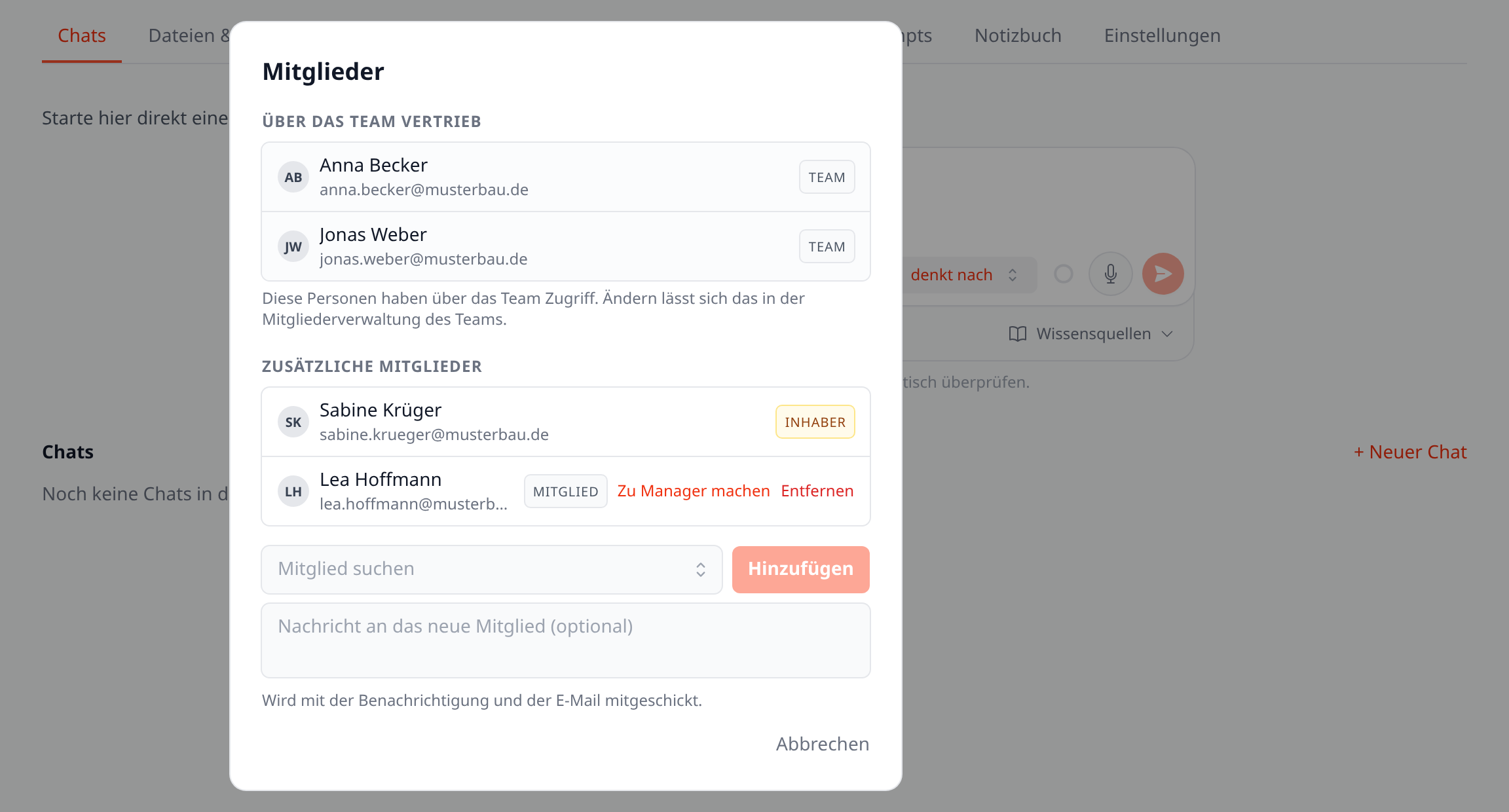
Mitglieder eines Projekts mit Heimteam: oben über das Team (nur lesend), darunter zusätzliche Mitglieder
Inhalte einem Projekt zuordnen
Chats, Artefakte, Prompts, Dateien und Besprechungen ordnest du über ihre Raum- bzw. Sichtbarkeitsauswahl einem Projekt zu. Ab dann sehen sie alle Projektmitglieder. Agenten und Workflows gibst du über Teilen für das Projekt frei.
Projekt löschen
Nur der Inhaber löscht ein Projekt. Mitgelöscht werden: Chats, Artefakte, Prompts und Dateien des Projekts; die mit dem Projekt verbundenen Ordner samt ihren Dateien in Kasimir (die Dateien in der Cloud bleiben unberührt, und ein Ordner, der zusätzlich anderswo verbunden ist, bleibt dort erhalten); Agenten mit diesem Heimat-Projekt samt ihren hochgeladenen Dateien; Skills des Projekts und geplante Aufgaben des Projekts. Workflows bleiben erhalten und verlieren nur die Zuordnung zum Projekt; Besprechungen bleiben bei der Person, die sie aufgenommen hat. Für die Notizbuch-Seiten des Projekts wählst du: endgültig löschen oder gebündelt unter „Projekt: Name“ in dein persönliches Notizbuch übernehmen.
Das Löschen ist endgültig. Prüfe vorher, ob noch jemand die Inhalte braucht.